「Safariの画面下のツールバーは、消せないの?」
そう思ったことはありませんか?
Safariの「画面の下に出ているツールバー」は、以下の方法で消す事ができます。
| 1 | URLアドレスの左「ぁあ」もしくは「AA」をタップ |
| 2 | 「ツールバーを非表示」をタップ |
非表示にしたツールバーを戻すときは「URLアドレスをタップ」してください。
<注意点>
Safariの仕様は、変更される可能性があります。
<この記事に書かれていること>
| 1 | 縦読みのときは「下の情報案内」を非表示 |
| 2 | Safari(ブラウザ)「画面の下に出ているツールバー」消し方(iPhone) |
| 3 | Safari(ブラウザ)「下にあるURLを上へ移動させる」やり方(iPhone) |
調査した端末
iPhone SE 第3世代(iOS16.6)
この記事は2023年7月25日に書きました。
縦読みのときは「下の情報案内」を非表示にしたい
縦読みは、画面を下へ送って読んでいきます。
そのとき画面の下にある「ツールバー」「URL」などは、下へ表示しない方が読みやすい場合があります。
そこで、縦読みの時に「便利な方法を2つ」紹介します。
この2つで「画面下の情報案内が消え」縦読みしやすくなります。
| 1 | Safari(ブラウザ)「画面の下に出ているツールバー」消し方(iPhone) |
| 2 | Safari(ブラウザ)「下にあるURLを上へ移動させる」やり方(iPhone) |
<Safari(ブラウザ)「画面の下に出ているツールバー」消し方(iPhone)>
Safari「画面の下に出ているツールバー」は、以下の方法で非表示にする事ができます。
| 1 | URLアドレスの左「ぁあ」もしくは「AA」をタップ |
| 2 | 「ツールバーを非表示」をタップ |
非表示にしたツールバーを戻すときは「URLアドレスをタップ」してください。
<Safari(ブラウザ)「下にあるURLを上へ移動させる」やり方(iPhone)>
Safariでは「下にあるURLを上へ移動」する事ができます。
| 1:ブラウザを終了する |
| 2:設定アプリ |
| 3:「Safari」の項目 |
| 4:タブ「シングルタブ」 |
| 5:ブラウザを開く |
<まとめ>
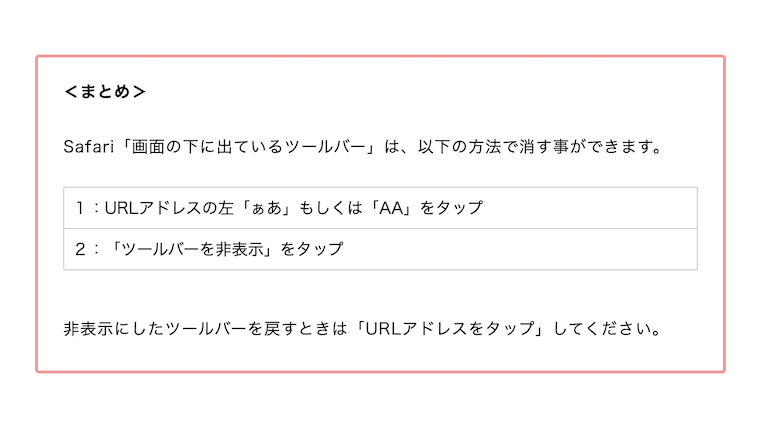
Safari「画面の下に出ているツールバー」は、以下の方法で消す事ができます。
| 1 | URLアドレスの左「ぁあ」もしくは「AA」をタップ |
| 2 | 「ツールバーを非表示」をタップ |
非表示にしたツールバーを戻すときは「URLアドレスをタップ」してください。