「お気に入り著者はどこで消せばいいの?」
そう思ったことはありませんか?
「お気に入り著者」は、後で消すことができます。
必要ないなと感じたら消すのも良いでしょう。
<この記事に書かれていること>
1:「お気に入り著者」の削除方法
この記事は2023年7月8日に書き直しました。
お気に入り著者の削除方法
「お気に入り著者」の削除方法は、スマホとPCでやり方が違います。
お気に入り著者の削除(スマホ)
お気に入り著者新刊、以下の場所で止めることができます。
| 1 | 「≡」 |
| 2 | Myページ |
| 3 | お気に入り著者新刊「一覧」(一覧は、右側にあります) |
| 4 | お気に入り著者の変更(著者新刊の文字の下) |
| 5 | 著者新刊お知らせ(著者新刊お知らせを1回タップ) |
| 6 | 購読しない |
お気に入り著者の削除(PC)
PCでの「お気に入り著者リスト」の削除方法は、2通りあります。
1:Myページからたどる
2:商品ページの右側
詳しく説明します。
<1:Myページからたどる>
Myページから「お気に入り管理を開き、お気に入り著者」を削除します。
| 1 | Myメニュー |
| 2 | Myページ |
| 3 | お気に入り |
| 4 | お気に入り著者新刊 |
| 5 | お気に入り管理(画面の右側) |
| 6 | 配信を解除する |
<2:商品ページの右側>
商品ページでも「お気に入り著者」の削除ができます。
| 1 | 電子書籍の商品ページを開く |
| 2 | 右側の「新刊お知らせメール登録」の下にある「一覧を見る」をクリックする |
| 3 | 配信を解除する |
<まとめ>
お気に入り著者新刊は、以下の場所で止めることができます。
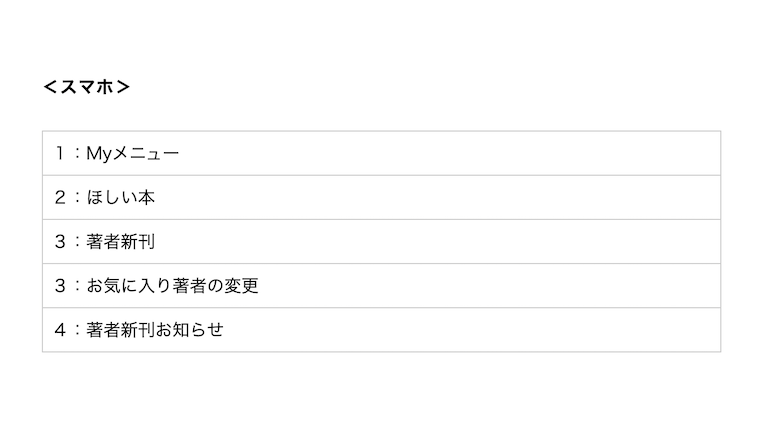
<スマホ>
| 1 | 「≡」 |
| 2 | Myページ |
| 3 | お気に入り著者新刊「一覧」(一覧は、右側にあります) |
| 4 | お気に入り著者の変更(著者新刊の文字の下) |
| 5 | 著者新刊お知らせ(著者新刊お知らせを1回タップ) |
| 6 | 購読しない |
<PC>
1:Myページからたどる
| 1 | Myメニュー |
| 2 | Myページ |
| 3 | お気に入り |
| 4 | お気に入り著者新刊 |
| 5 | お気に入り管理(画面の右側) |
| 6 | 配信を解除する |
2:商品ページの右側
| 1 | 電子書籍の商品ページを開く |
| 2 | 右側の「新刊お知らせメール登録」の下にある「一覧を見る」をクリックする |
| 3 | 配信を解除する |
※この記事では、hontoの具体的な使い方・対処法を解説しました。
iPadで電子書籍が「どこまでできて、どこから難しいのか」を
全体から知りたい場合は、こちらをご覧ください。