「Bookliveアプリの見開きは、どうやるの?」
そう思ったことはありませんか?
見開きは、全てのBookliveアプリでできます。
やり方は、以下のとおりです。
| iOS | 1:メニュー 2:歯車のマーク 3:見開きページ表示 |
| Android | 1:メニュー 2:歯車のマーク 3:見開きページ表示 |
| Windows | 常に見開き状態 |
iOS、Androidで見開き状態にするには「見開きページ表示へチェックを入れ」「本体を横へ傾けて」ください。
<この記事に書かれていること>
| 1:「見開き」やり方(iOS) |
| 2:「見開き」やり方(Android) |
| 3:「見開き」やり方(Windows) |
調査した端末
iPhone SE 第3世代(iOS17.0.3)
arrows M04(Android7.1.1)
調査したアプリのバージョン
iOS=3.7.0
Android=1.0.5 00071
Windows=3.5.3.0
この記事は2023年10月14日に書きました。
「見開き」やり方(iOS)
iOSでのBookliveアプリ「見開き」のやり方です。
1:画面中央をタップ「メニュー」
2:「歯車のマーク」
3:「見開きページ表示」
iOSで見開き状態にするには「見開きページ表示をONにして」「本体を横へ傾けて」ください。
「見開き」やり方(Android)
AndroidでのBookliveアプリ「見開き」のやり方です。
1:画面中央をタップ「メニュー」
2:「歯車のマーク」
3:「見開きページ表示」
Androidで見開き状態にするには「見開きページ表示へチェックを入れ」「本体を横へ傾けて」ください。
「見開き」やり方(Windows)
WindowsでのBookliveアプリは、常に見開き状態です。
特別、操作する必要はありません。
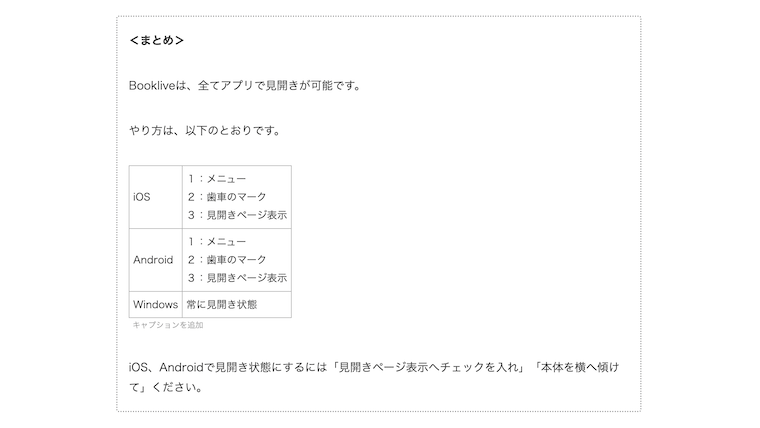
<まとめ>
Bookliveは、全てアプリで見開きが可能です。
やり方は、以下のとおりです。
| iOS | 1:メニュー 2:歯車のマーク 3:見開きページ表示 |
| Android | 1:メニュー 2:歯車のマーク 3:見開きページ表示 |
| Windows | 常に見開き状態 |
iOS、Androidで見開き状態にするには「見開きページ表示へチェックを入れ」「本体を横へ傾けて」ください。
※この記事では、Bookliveの具体的な使い方・対処法を解説しました。
iPadで電子書籍が「どこまでできて、どこから難しいのか」を
全体から知りたい場合は、こちらをご覧ください。