honto「ダウンロードを削除」「ライブラリから削除」はどう違うの?
そう思ったことはありませんか?
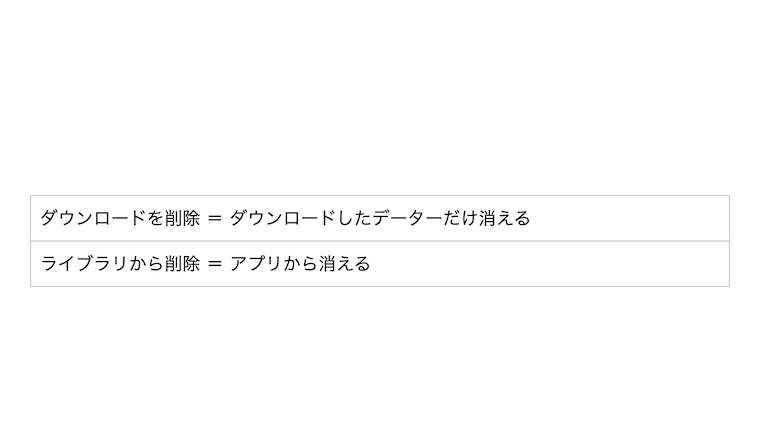
「ダウンロードを削除」「ライブラリから削除」の違いは以下の通りです。
<「ダウンロードを削除」「ライブラリから削除」違い>
| 1:ダウンロードを削除 | ダウンロードデーターが消える |
| 2:ライブラリから削除 | アプリから消える |
<この記事に書かれていること>
「ダウンロードを削除」「ライブラリから削除」違い
iOS=v6.58.0
Android=v6.58.4
Windows=v6.58.0
Mac=v6.58.0
この記事は2024年4月14日に書きました。
「ダウンロードを削除」「ライブラリから削除」違い
「ダウンロードを削除」「ライブラリから削除」の違いは以下の通りです。
<「ダウンロードを削除」「ライブラリから削除」違い>
| 1:ダウンロードを削除 | ダウンロードデーターが消える |
| 2:ライブラリから削除 | アプリから消える |
ダウンロードを削除は、ダウンロードデータが消えるだけでアプリには残ります。
一方
ライブラリから削除は、アプリから消えます。
「ダウンロードを削除」
ダウンロードを削除は、ダウンロードデータを消すだけです。
「ライブラリから削除」
ライブラリから削除は、アプリ内から完全に消えます。
アプリへ戻すには「hontoサイト」にログインして操作する必要があります。
<「ライブラリから削除」復元方法>
アプリの「ライブラリから削除」で電子書籍を消してしまった場合は、hontoサイトの「My本棚」から復元できます。
1:hontoのサイトを開く
2:ログインする
3:My本棚を開く
4:消した電子書籍をタップ
5:「ビューアアプリ内で表示する」をタップ
6:アプリを再起動
これでアプリへ戻す事ができます。
<「My本棚の電子書籍を消してしまった時」復元方法>
My本棚の電子書籍を消してしまった場合は、以下のやり方で復元できます。
| 1 | hontoで「削除した電子書籍」を検索する |
| 2 | 検索で出てきた電子書籍をタップ |
| 3 | 「ほしい本に追加」の下にある「My本棚に追加」をタップ |
検索する電子書籍の題名を忘れてしまった時は、購入履歴を見てください。
<まとめ>
「ダウンロードを削除」「ライブラリから削除」の違いは以下の通りです。
<「ダウンロードを削除」「ライブラリから削除」違い>
| 1:ダウンロードを削除 | ダウンロードデーターが消える |
| 2:ライブラリから削除 | アプリから消える |
※この記事では、hontoの具体的な使い方・対処法を解説しました。
iPadで電子書籍が「どこまでできて、どこから難しいのか」を
全体から知りたい場合は、こちらをご覧ください。